Manual de Utilização
1 - Acesso ao Sistema
Para acessar o sistema, digite o endereço https://dbv.pbh.gov.br/ na barra do seu navegador ou acesse-o por meio do Portal do Servidor.
Ao clicar, será exibida uma tela como a figura abaixo:
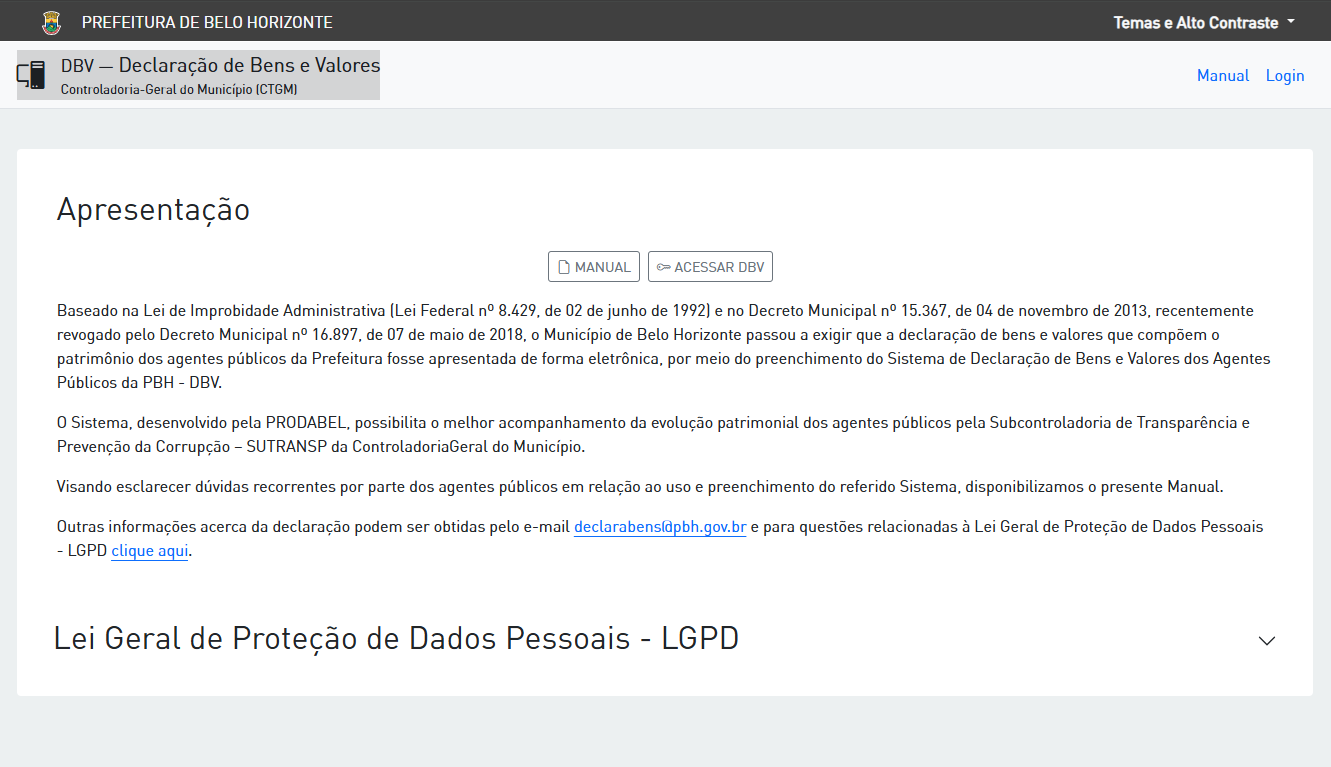
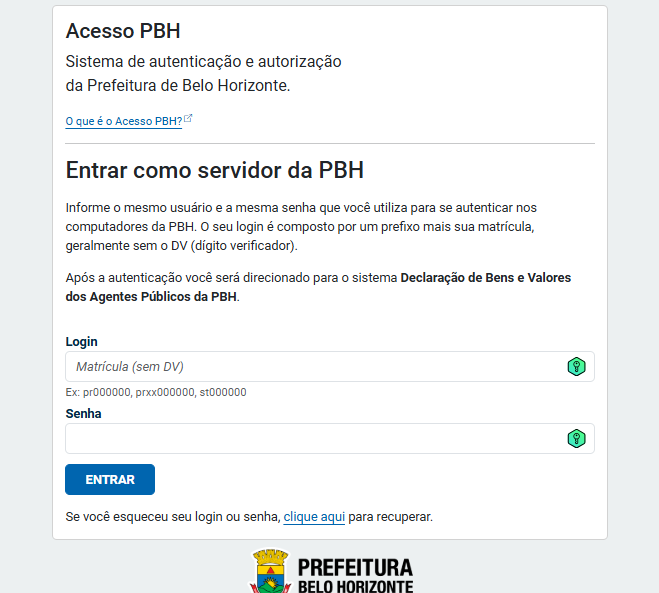
Ao clicar no botão Login , no topo, à direita, será exibida a tela AcessoPBH.
2 - Tela listar declarações
Após se autenticar com sucesso, o Agente Público será direcionado para a tela Listar declarações
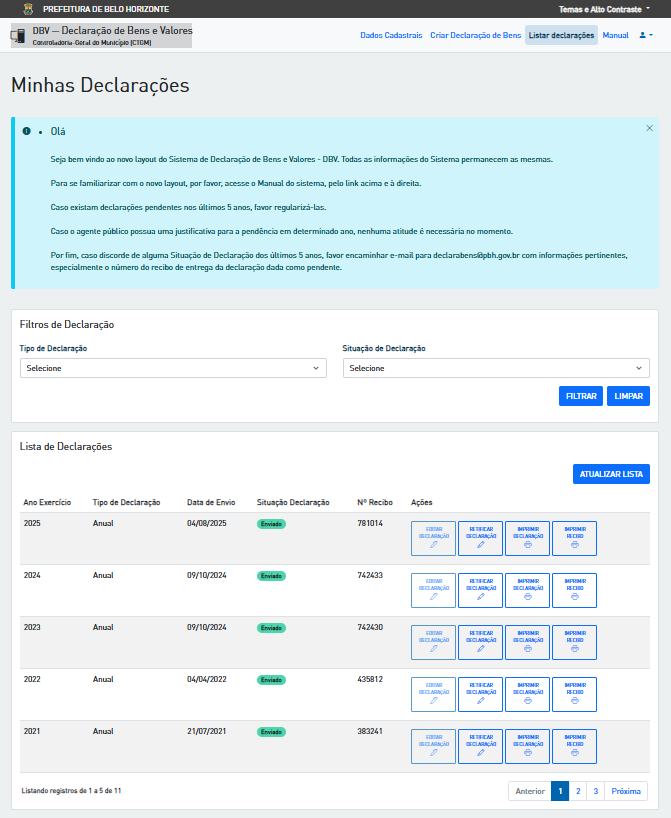
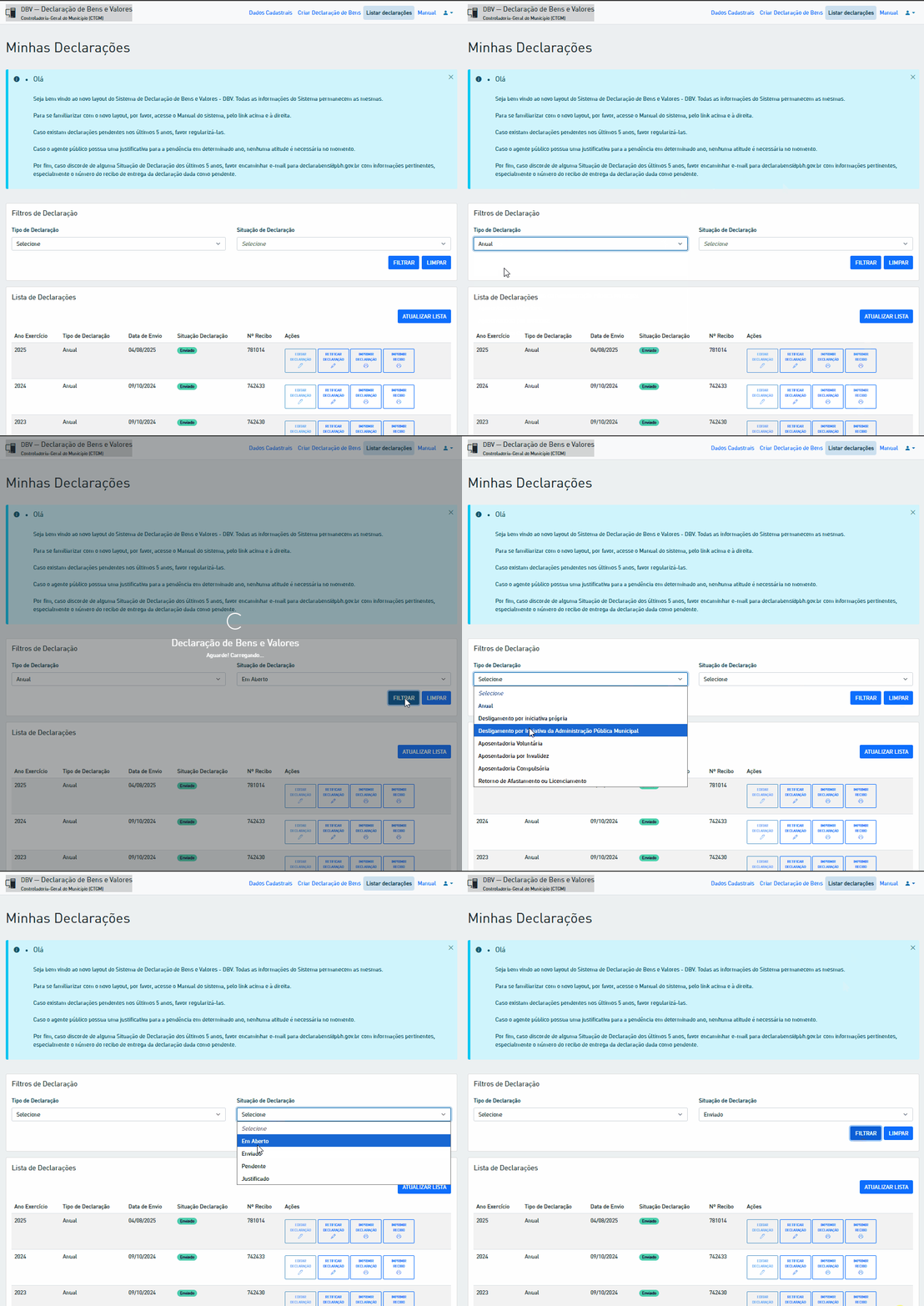
Na tela Minhas Declarações o Agente Público poderá selecionar os campos Tipo de Declaração e/ou a Situação da Declaração, e clicar no botão Filtrar para visualizar as declarações abertas, pendentes, enviadas ou justificadas.
3 - Realizar a Declaração Anual de Bens e Valores
3.1 - Listar Declarações 
1 . Para realizar uma declaração, o Agente Público deverá selecionar um Ano de Exercício na listagem ou poderá filtrar por Tipo de Declaração ou Situação da Declaração.
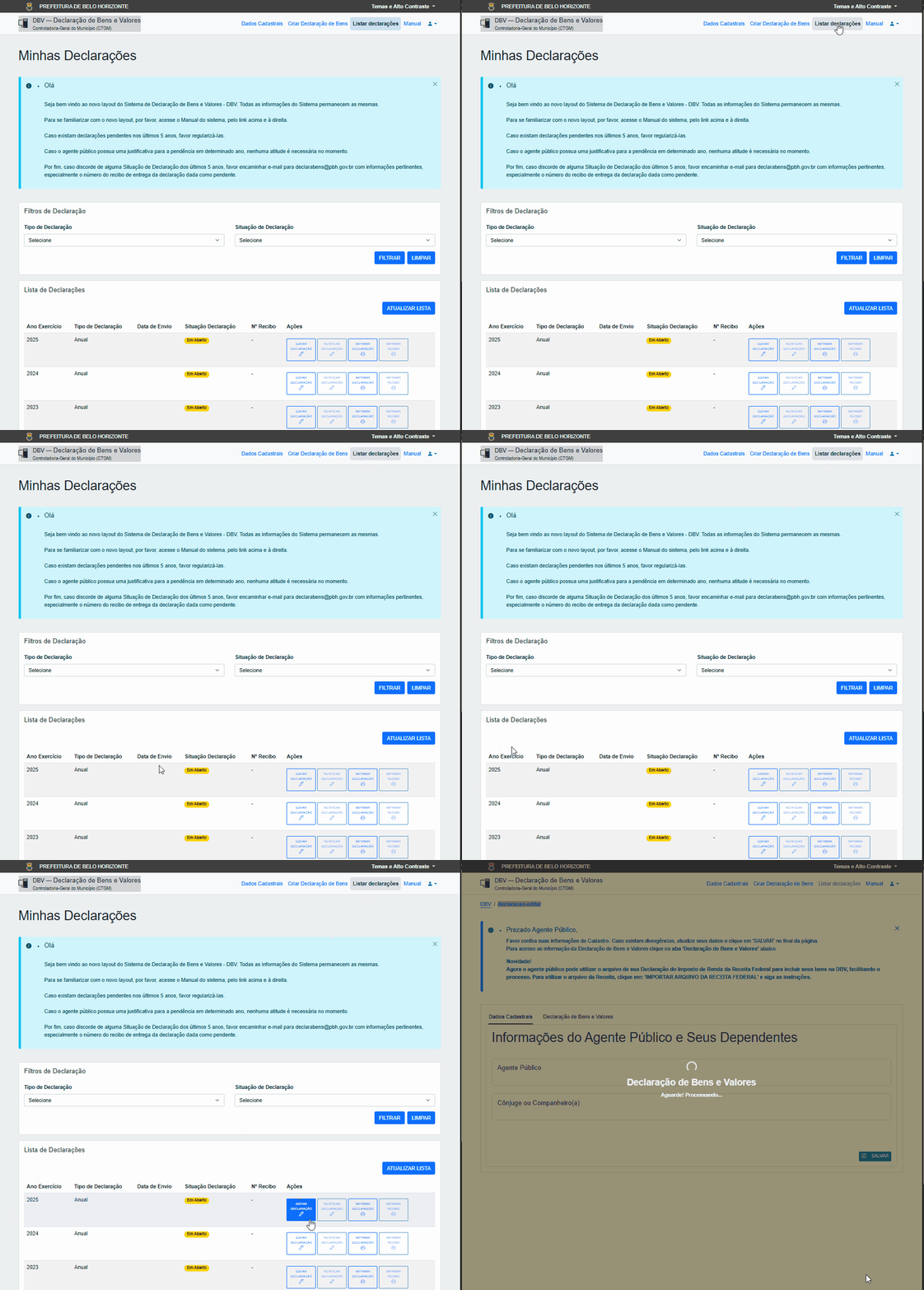
2 . Ao escolher o Ano de Exercício e clicar em Editar Declaração, a tela de Informações do Agente Público e Seus Dependentes será aberta.
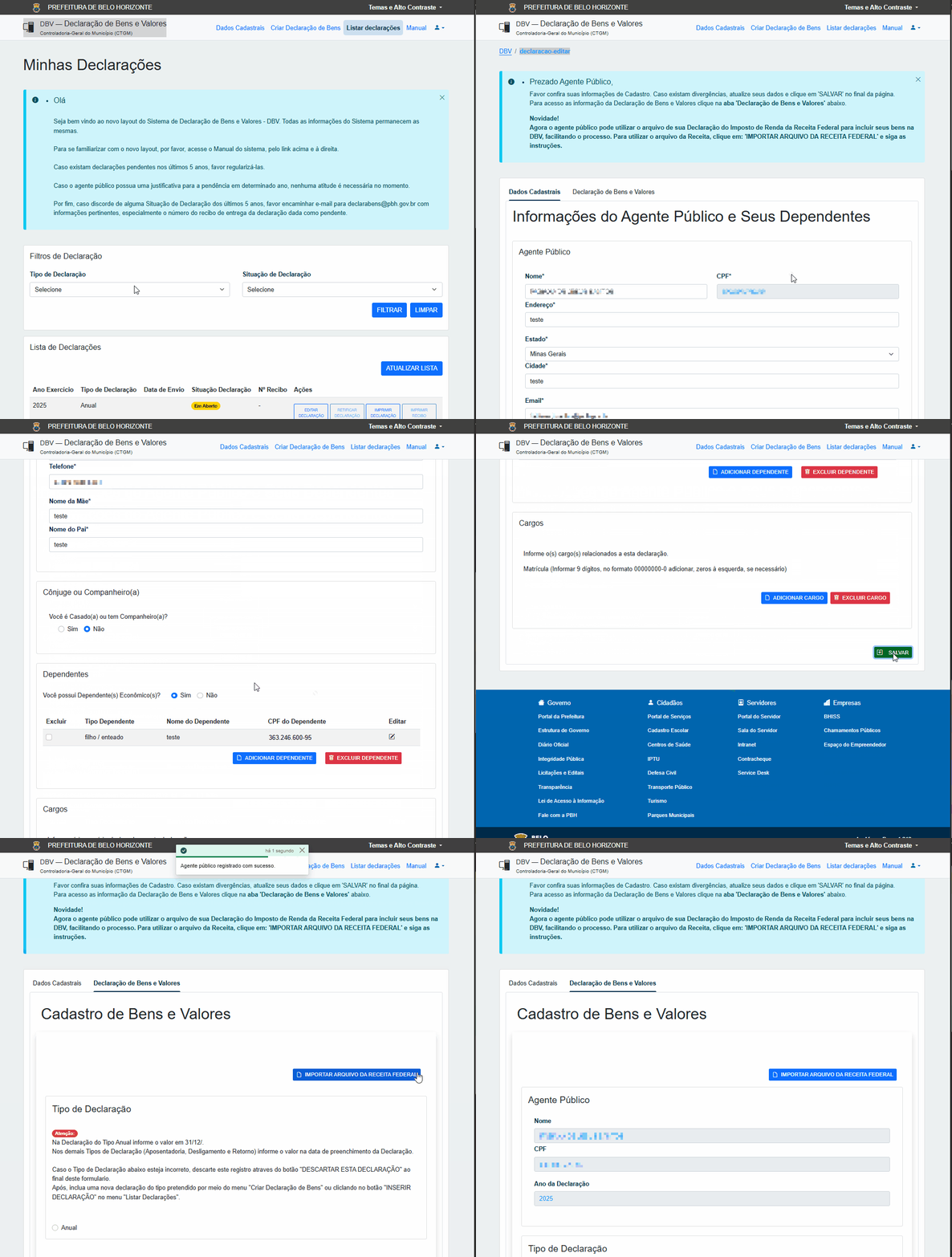
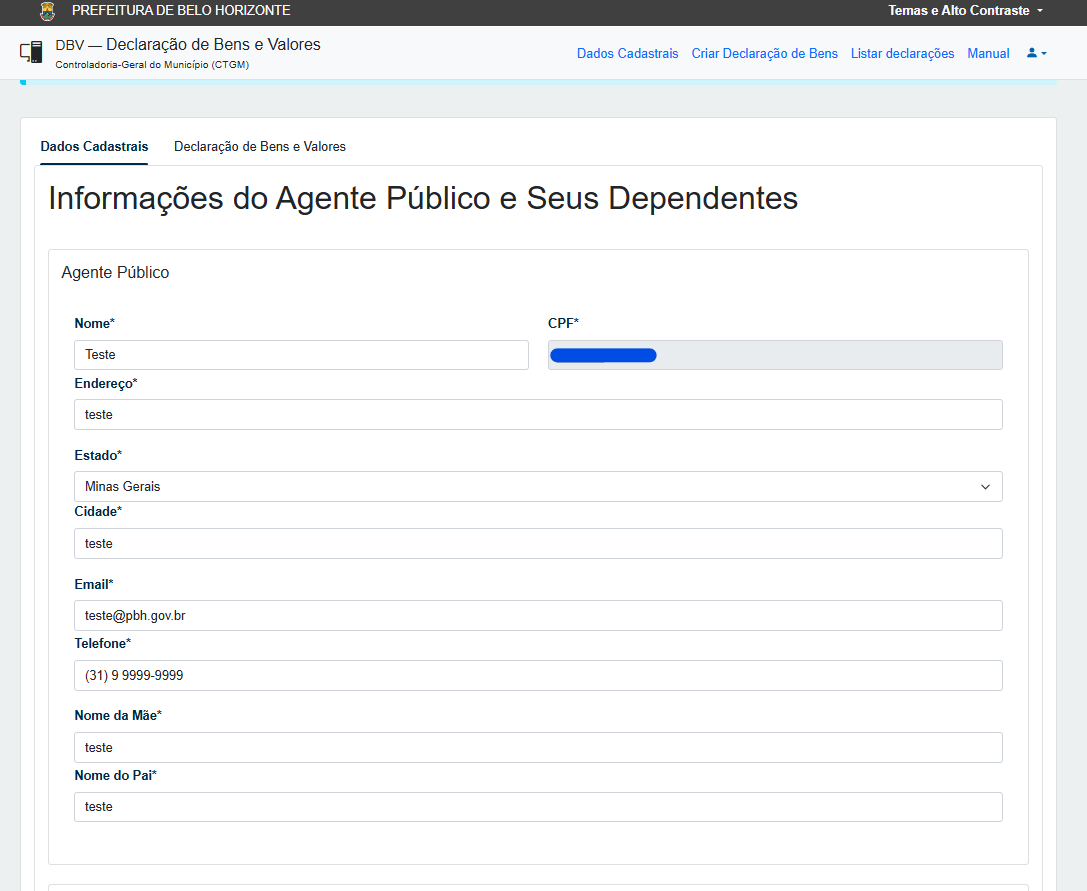
3.2 - Incluir dados do Agente Público
O agente público deverá conferir seus dados e, caso necessário, alterá-los.(Todos os campos são obrigatórios).
3.3 - Incluir dados do Cônjuge ou Companheiro(a)
O Agente Público deverá responder a pergunta do campo Você é Casado(a) ou tem Companheiro(a)?, caso a resposta seja Sim, ele deverá preencher o campo Nome e CPF. Se o cônjuge for dependente econômico, a opção Sim também deverá ser marcada.
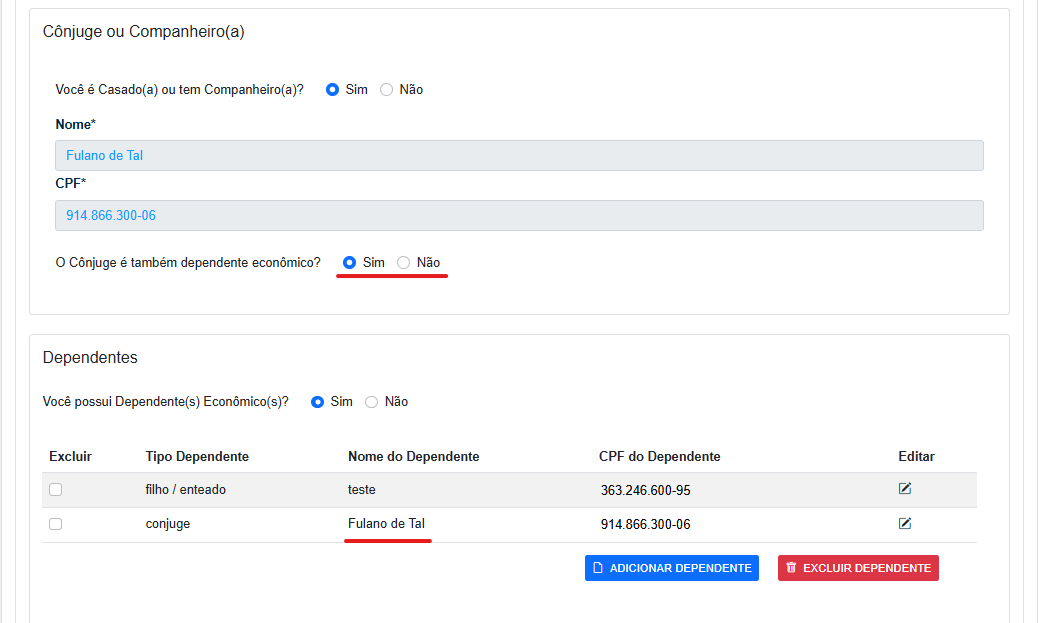
3.4 - Incluir dados do Dependente
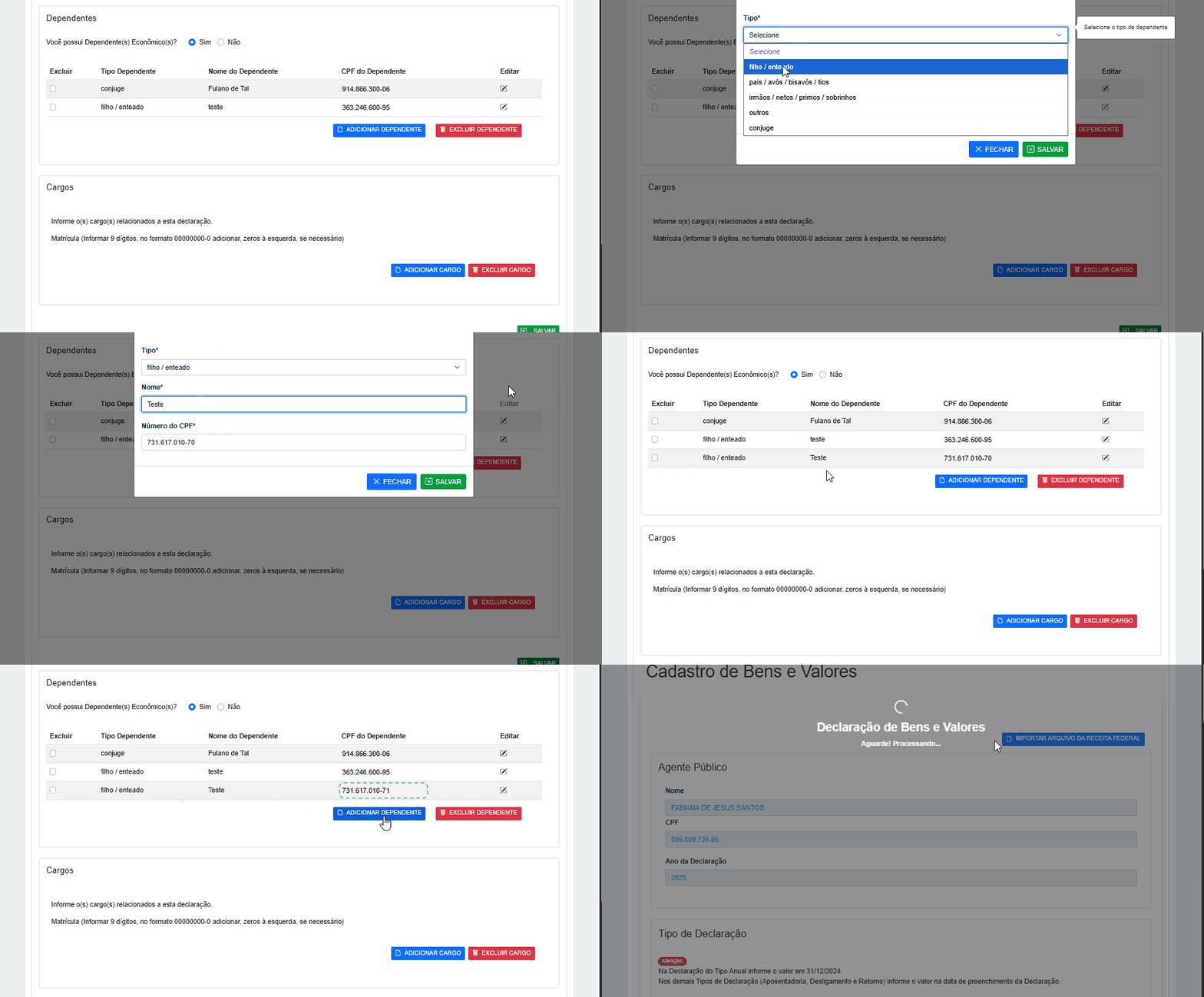
Caso o Agente Público possua dependentes econômicos, no campo Você possui Dependente(s) Econômico(s), ele deverá marcar o campo Sim, selecionar o botão Adicionar Dependente, e preencher os dados do dependente.
3.5 - Incluir Cargo
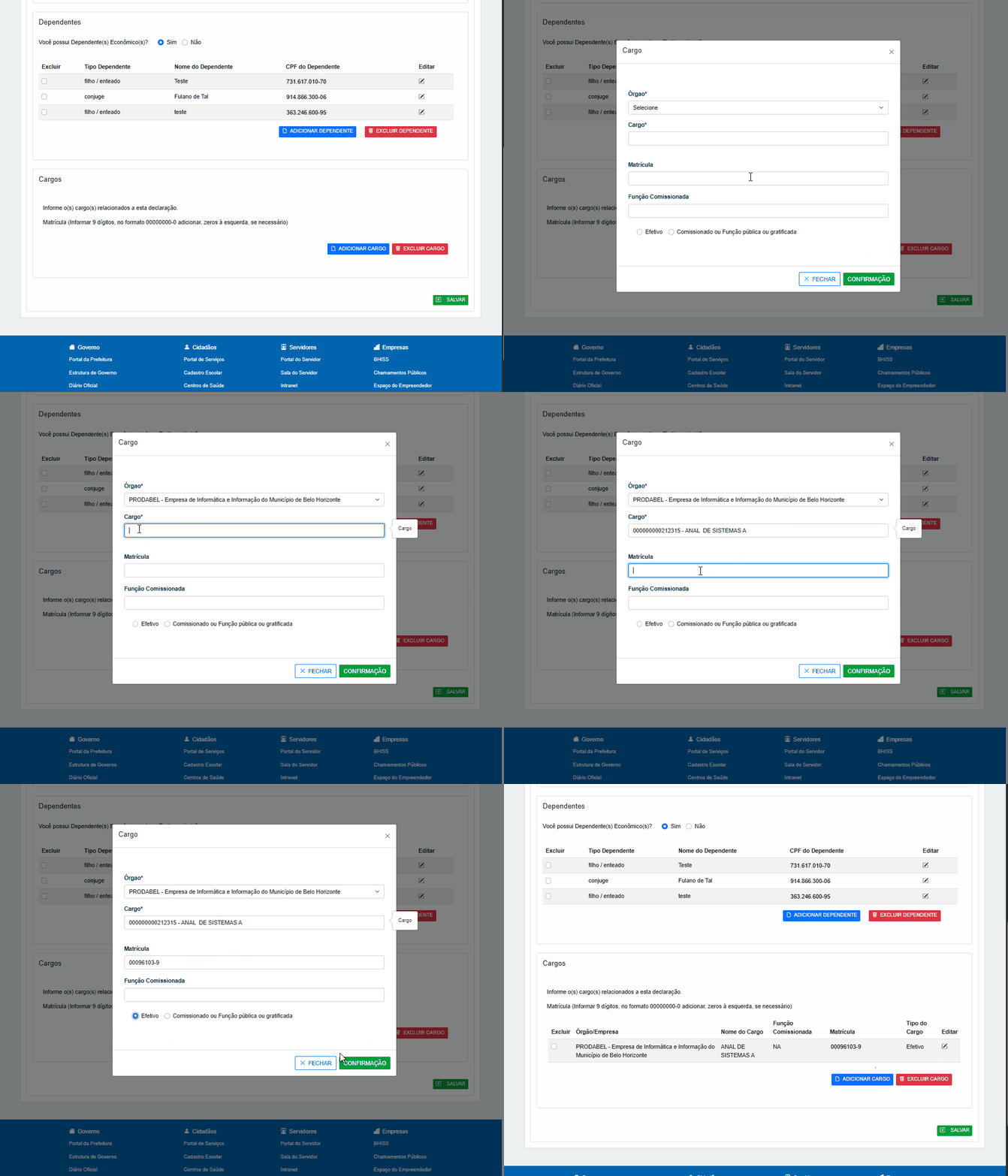
Para incluir um cargo o Agente Público deverá clicar no botão "Adicionar Cargo" e em seguida deverá preencher os campos Órgão, Cargo, Matrícula (Campos obrigatórios) e, se necessário, descrever o cargo no campo Função Comissionada. Além disso, ele deverá marcar a opção Efetivo ou Função Comissionada e, por fim, salvar o cargo.
Para excluir o registro basta selecionar o cargo, clicar no botão Excluir Cargo e Confirmar no modal Confirmação de Exclusão. Caso exista somente um cargo, não será permitida a exclusão.
3.6 - Incluir Bens e Valores
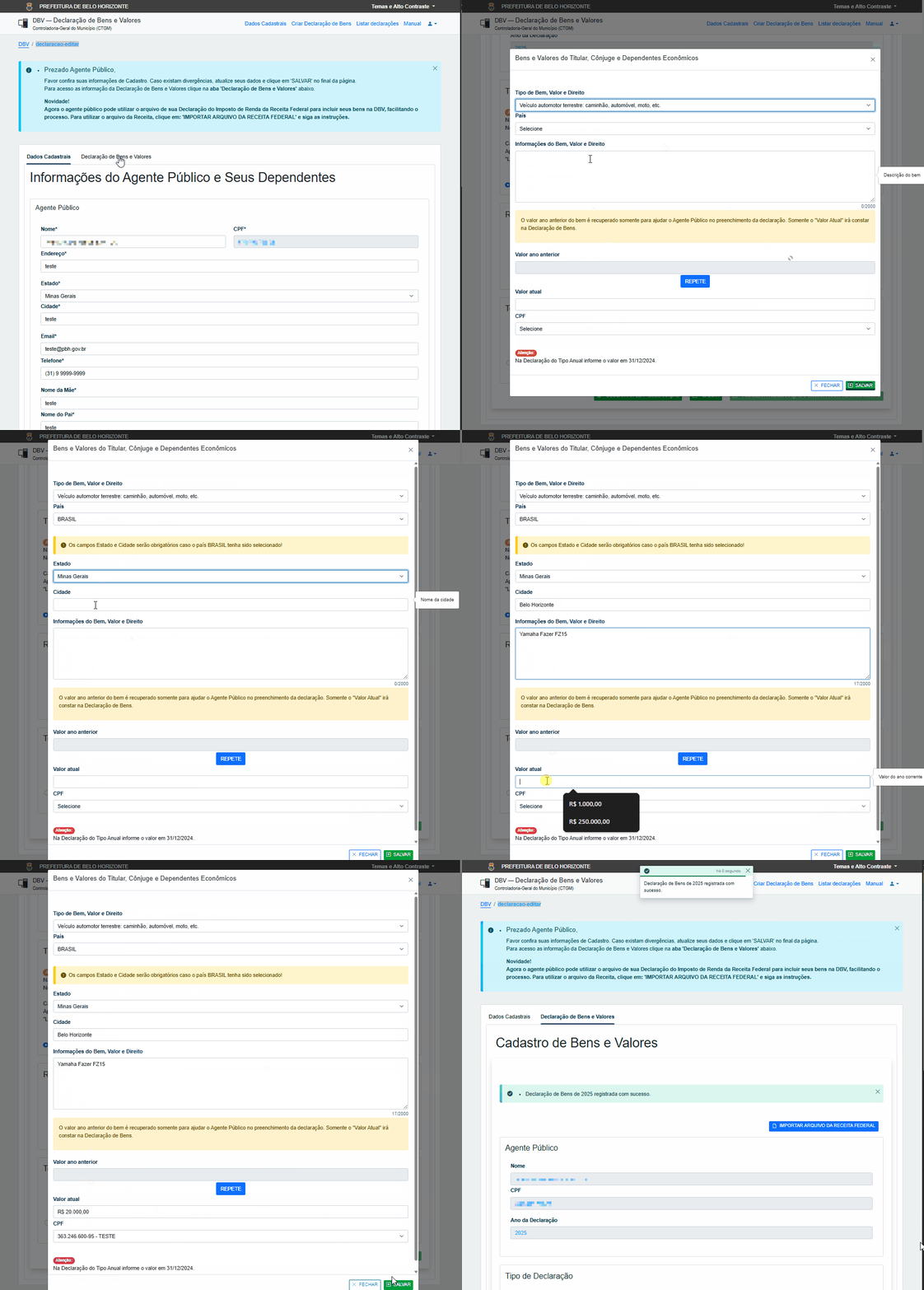
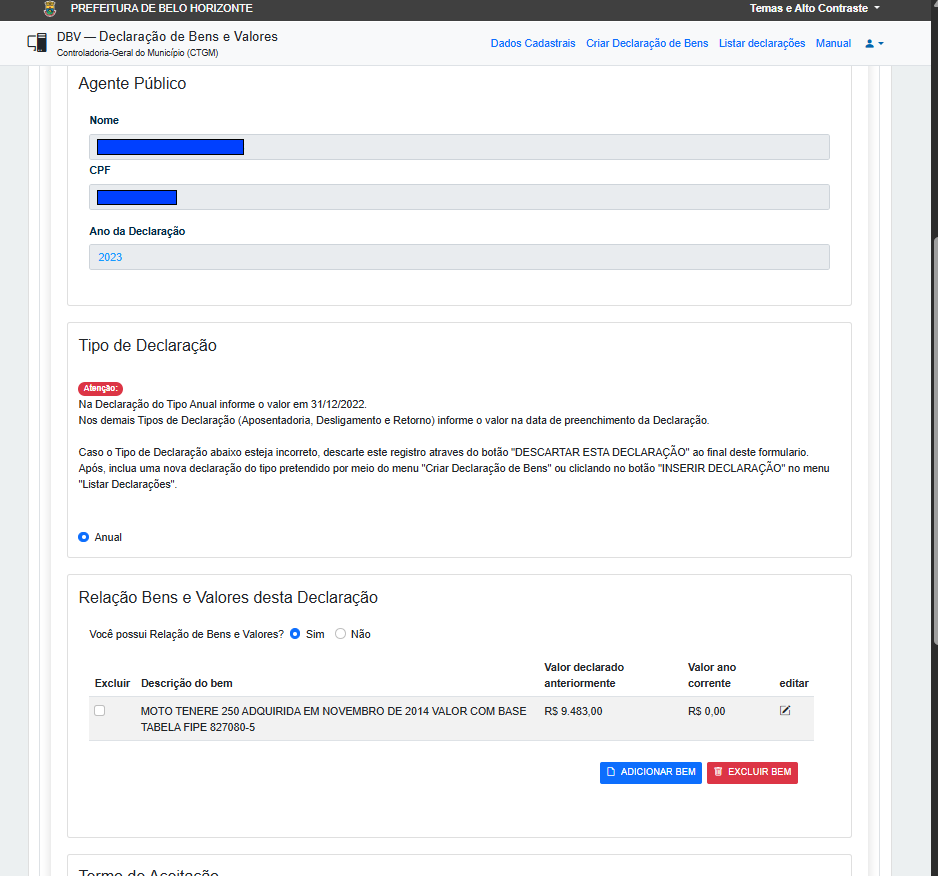
O Agente Público deverá clicar na aba Declaração de Bens e Valores e a Tela Cadastro de Bens e Valores será exibida. O Agente Público deferá conferir se os dados estão corretos (Nome, CPF, Ano da Declaração), selecionar o Tipo de Declaração e cadastrar os Bens na seção Relação Bens e Valores desta Declaração.
Para cadastrar o Bem, ele deverá clicar em Adicionar Bem e preencher os campos Tipo de Bem, Valor e Direito, País, Estado, Cidade, Informações do Bem, Valor e Direito, Valor Ano Anterior, Valor Atual e selecionar o CPF do proprietário do bem (Agente Público ou dependentes). Após o preenchimento, poderá Salvar as informações do Bem adicionado.
Ao final, após os preenchimentos necessários da declaração, poderá Salvar as informações, para realizar revisões e ajustes em outro momento.
Caso queria finalizar por definitivo a declaração, deverá marcar a opção Confirmo a aceitação deste Termo na seção Termo de Aceitação. Se selecionado, logo após será habilitado o botão Finalizar a Declaração e enviar para processamento. Desta forma não haverá mais a possibilidade de alterar os dados. Neste caso haverá somente a opção de Retificar a Declaração.
4 - Retificar Declaração
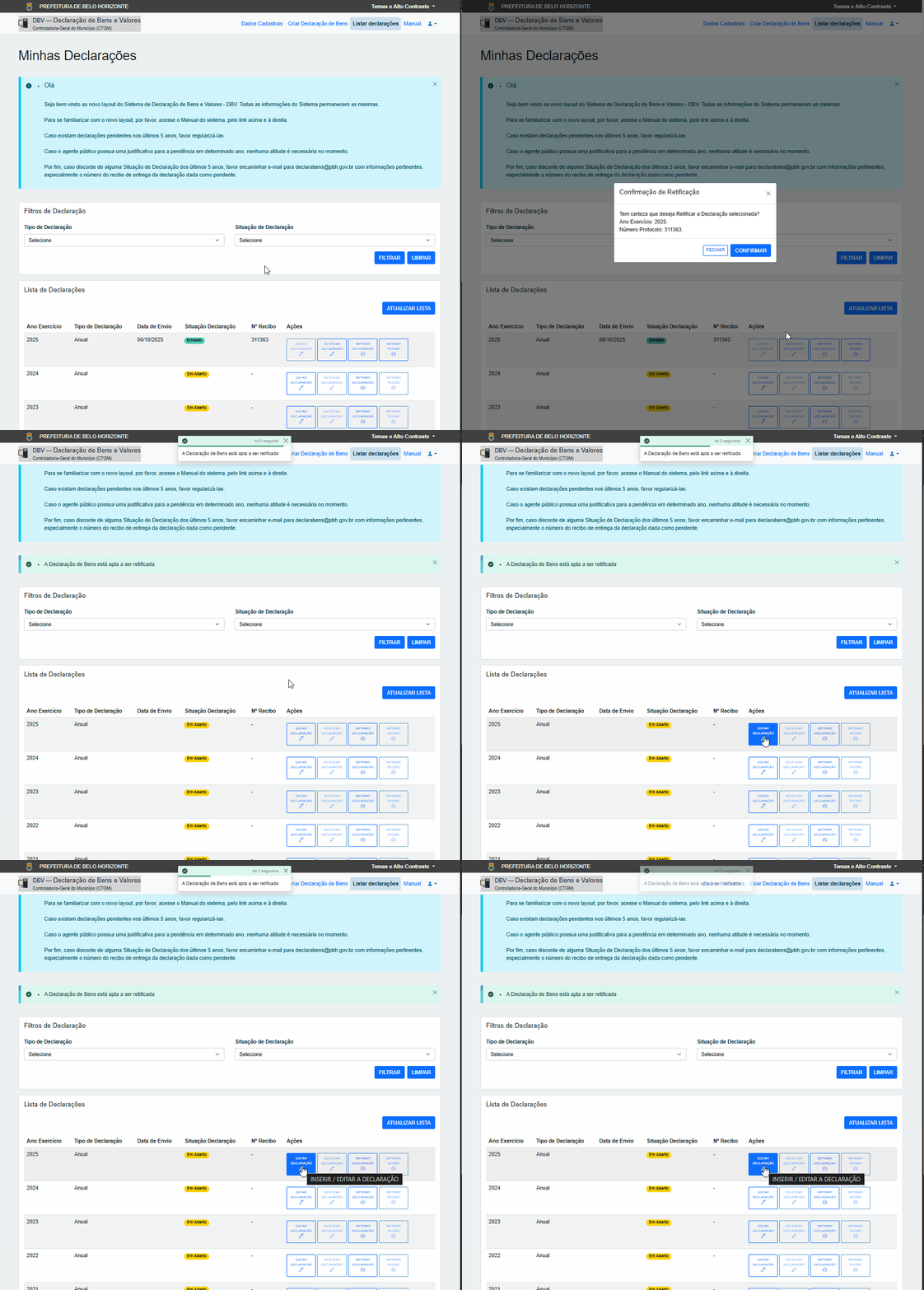
Para Retificar a Declaração o Agente Público deverá clicar no botão Retificar a Declaração do Ano de Exercício desejado e, em seguida, clicar em Confirmar no modal Confirmação da Retificação. O usuário será direcionado novamente para a tela de listagem, a declaração estará com status "Em Aberto" e será possível novamente clicar em Editar para alterar os dados desejados.
5 - Imprimir Declaração
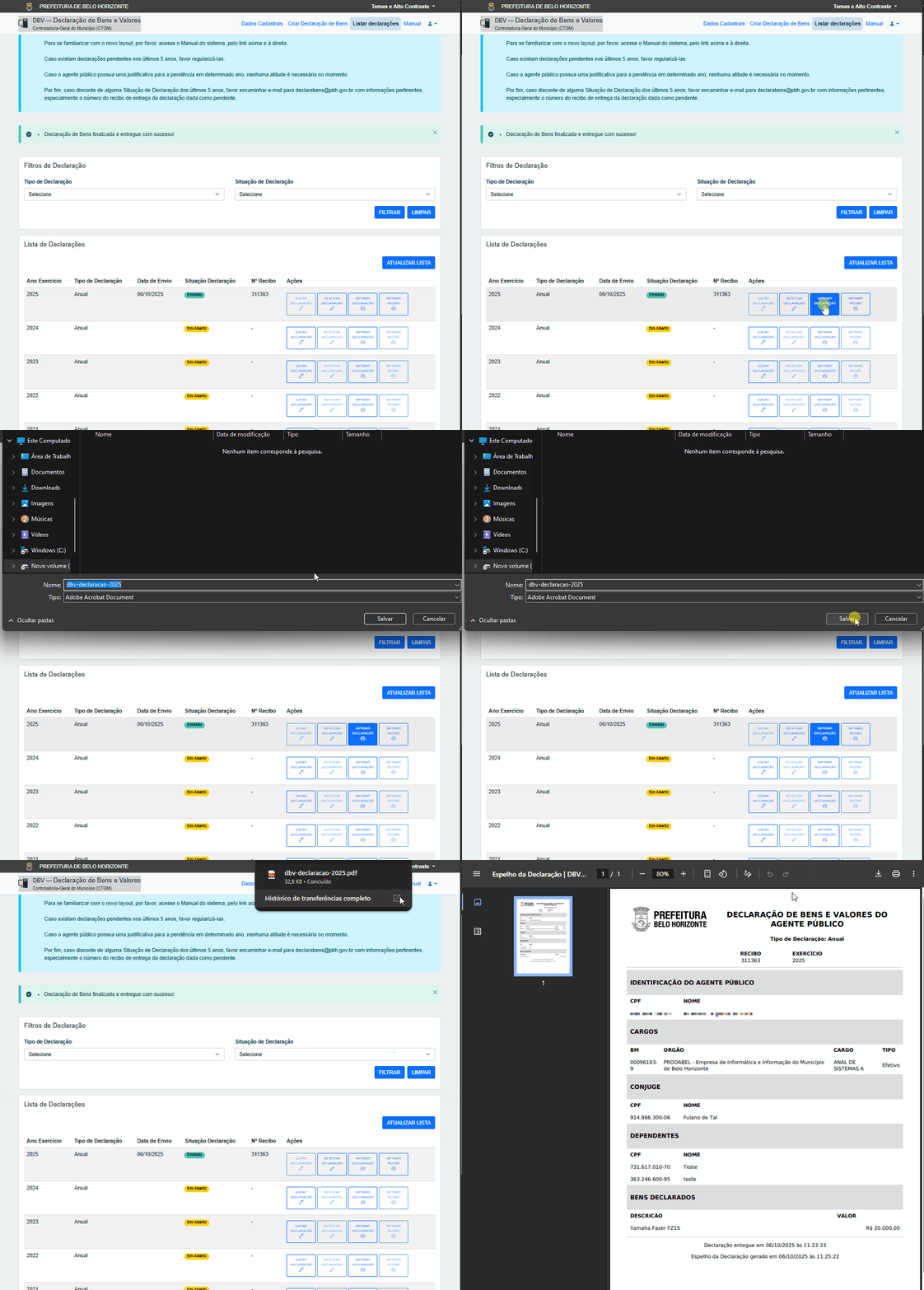
Para imprimir a declaração basta clicar no botão Imprimir Declaração, referente ao Ano Exercício correspondente, na tela inicial Minhas Declarações.
Será exibida tela de nome Espelho da Declaração | DBV-PBH, com informações da declaração, dados do Agente e bens declarados. O Agente Público poderá realizar o download do arquivo ou fazer a impressão se for o caso.
6 - Imprimir Recibo
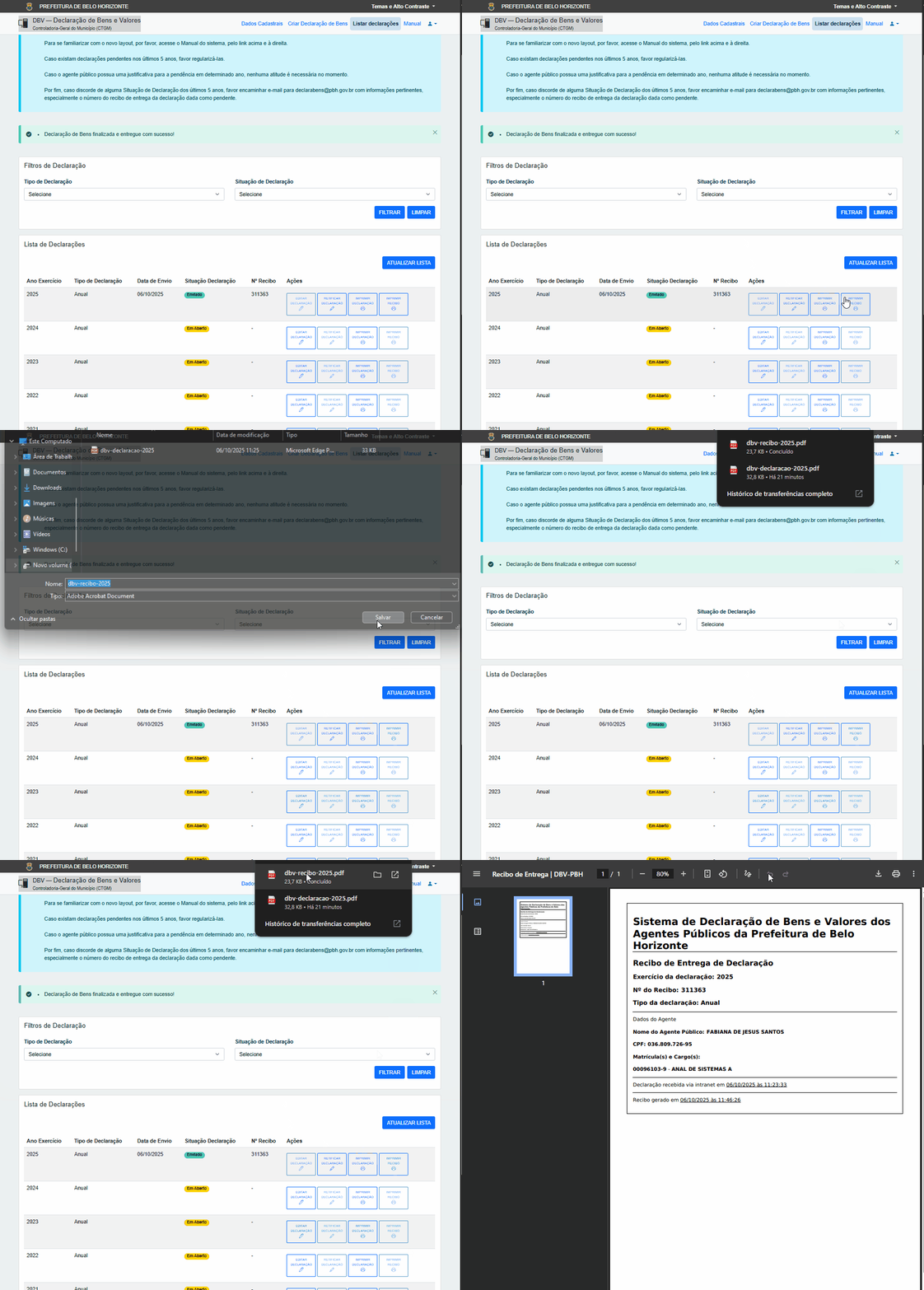
Para imprimir o recibo de entrega basta clicar no botão Imprimir Recibo, referente ao Ano Exercício correspondente, na tela inicial Minhas Declarações.
Será exibida tela de nome Recibo de Entrega | DBV-PBH, com informações da declaração e dados do Agente. O Agente Público poderá realizar o download do arquivo ou fazer a impressão se for o caso.
7 - Criar Declaração
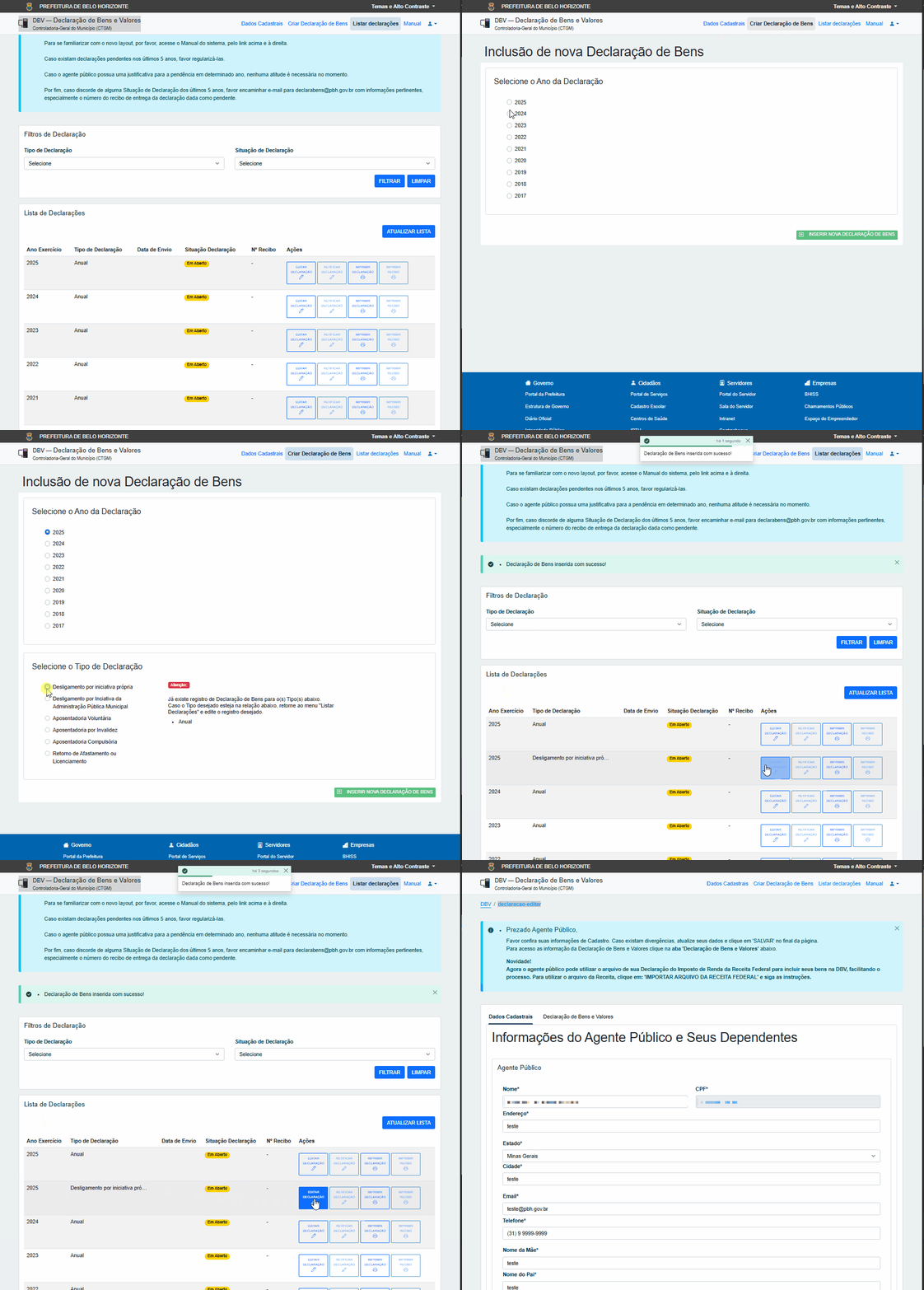
Caso você precise entregar uma declaração diversa da já entregue para o ano corrente, clique no menu Criar Declaração de Bens e selecione o ano desejado.
Em seguida, selecione o Tipo de Declaração desejado. A aplicação só permitirá a seleção de uma declaração de tipo diferente da declaração já enviada no ano.
Após clicar no botão Inserir nova Declaração de Bens você será direcionado para a tela de listagem e poderá preencher os dados de sua nova declaração.
8 - Importar o arquivo .DEC
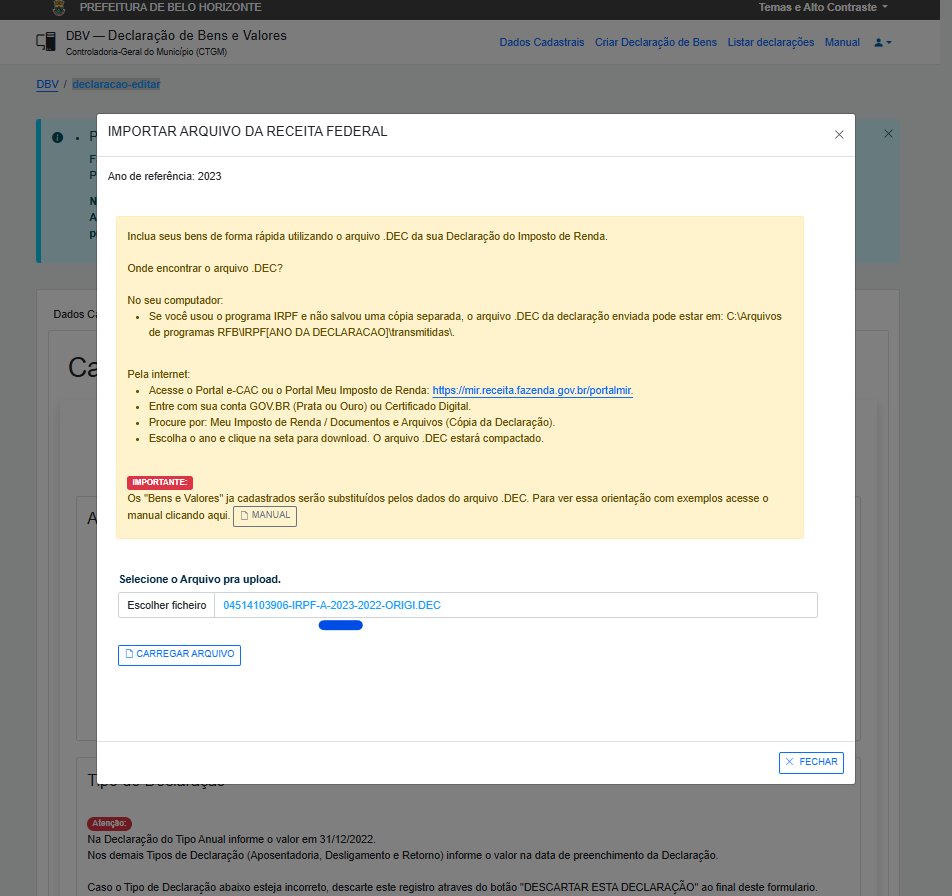
Inclua seus bens de forma rápida utilizando o arquivo .DEC da sua Declaração do Imposto de Renda.
Onde encontrar o arquivo .DEC?
No seu computador:
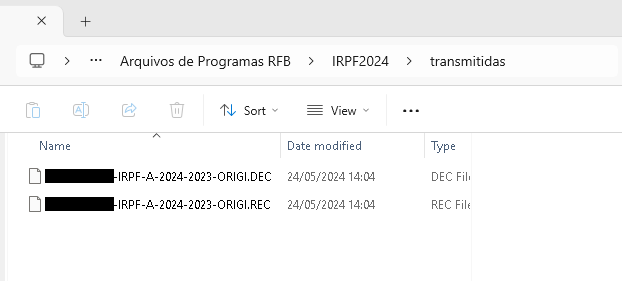
Se você usou o programa IRPF e não salvou uma cópia separada, o arquivo .DEC da declaração enviada pode estar em: C:\Arquivos de programas RFB\IRPF [ANO DA DECLARAÇÃO]\transmitidas. Lembre-se de substituir [ANO DA DECLARAÇÃO] pelo ano correto (ex: IRPF 2024).
Pela internet:
Acesse o Portal e-CAC ou o Portal Meu Imposto de Renda: https://mir.receita.fazenda.gov.br/portalmir/ .
- Entre com sua conta GOV.BR (Prata ou Ouro) ou Certificado Digital.
- Procure por: Meu Imposto de Renda / Documentos e Arquivos (Cópia da Declaração).
- Escolha o ano e clique na seta para download. O arquivo .DEC estará compactado.
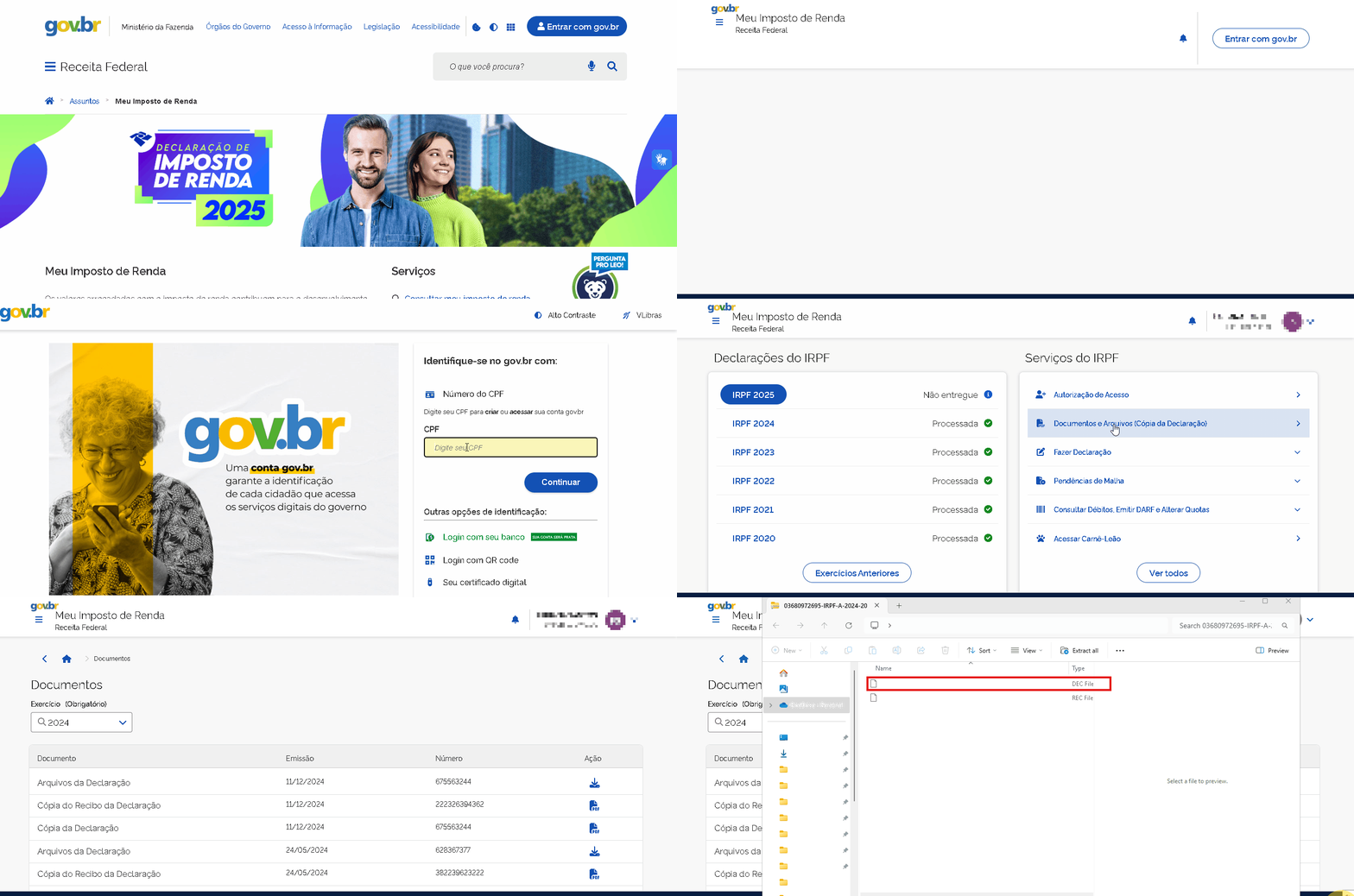
Após obter o arquivo, acesse a declaração do ano desejado e siga as orientações citadas na seção Incluir Bens e Valores.
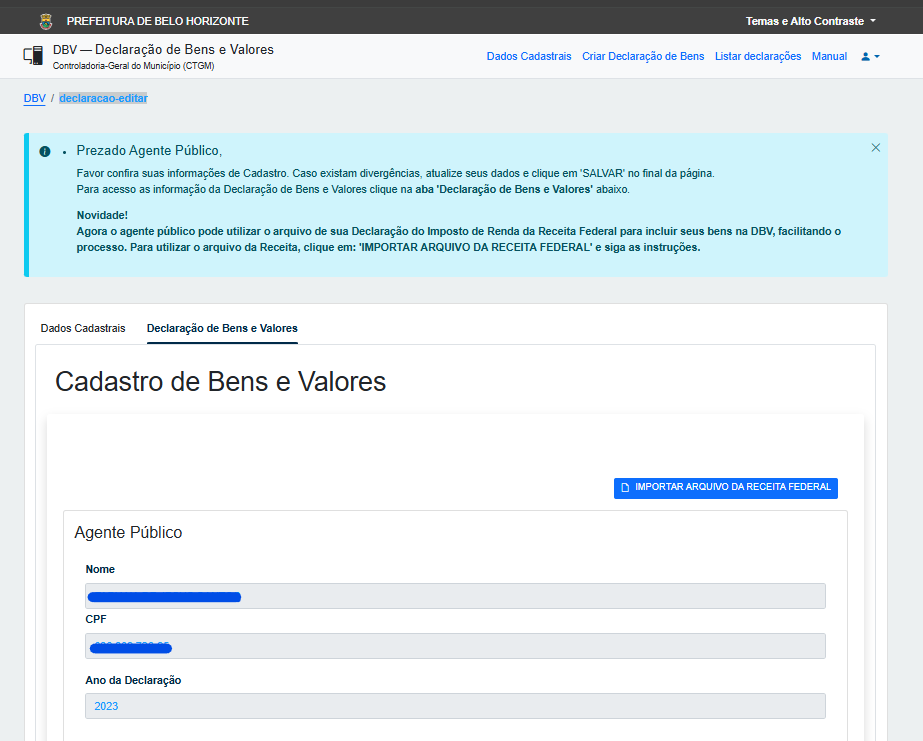
Na tela Cadastro de bens e valores você verá o botão Importar Arquivo da Receita Federal, conforme imagem abaixo.
Importante:
1- O ano do arquivo .DEC e o ano da declaração devem ser o mesmos.
2- Os "Bens e Valores" já cadastrados serão substituídos pelos dados do arquivo .DEC.
Acessse a página de importação clicando em IMPORTAR ARQUIVOS DA RECEITA FEDEREAL.
Selecione o arquivo clicando no botão "Escolha o arquivo"
Após o carregamento do arquivo, selecione os itens que deseja importar para o DBV. Preencha o Tipo de Bem, Valor e Direito e o CPF Proprietário. Marque a opção Incluir este bem em sua DBV?
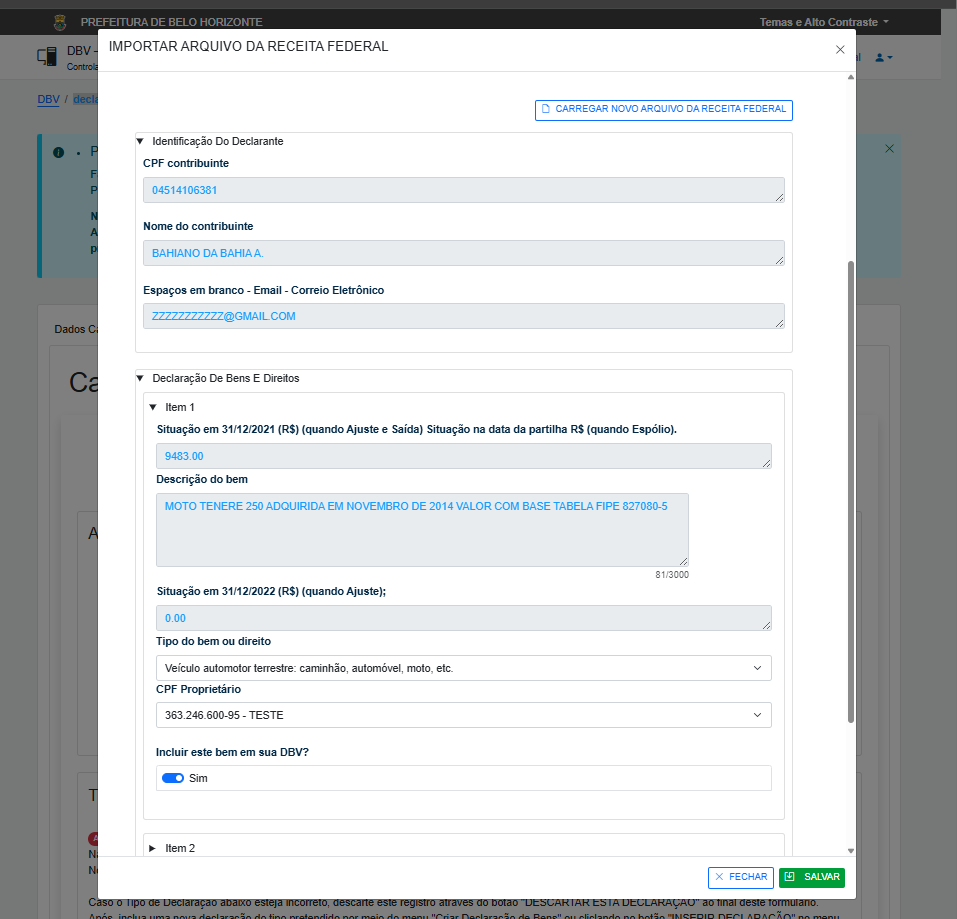
Salve o registro e os bens serão importados para o DBV.
Prossiga para a finalização da declaração conforme item 3.6 deste manual.
9 - Justificar Declaração
A justificativa pode ser elaborada somente quando o agente público esteve regularmente afastado ou licenciado durante todo o período compreendido entre a data definida para a entrega da DBV anual e o final do exercício.
Importante: Ao justificar a não declaração, o agente deve ter realizado ou vir a elaborar uma Declaração de Bens e Valores do Tipo Retorno de Afastamento ou Licenciamento referente ao ano de seu retorno, conforme art. 3º do Decreto Nº 16.897, de 7 de maio de 2018.
Favor informar, o tipo de afastamento e as datas de início e finalização dele, incluindo, quando for o caso, dados de publicações no DOM e juntar cópia de documentos que achar pertinentes.
As justificativas serão analisadas pela CTGM.
Importante: A regularização de DBVs pendentes está liberada para os últimos 5 anos. Desse modo, caso o afastamento não tenha ocorrido durante todo o período compreendido entre a data definida para a entrega da DBV anual e o final do exercício, o agente deve efetuar a DBV do tipo Anual para cada ano pendente, indicando seus bens e valores.
Como justificar a declaração:
1º - Confira os dados contidos em Informações do Agente Público e Seus Dependentes e atualize-os caso necessário. Salve.
2º - Na tela Cadastro de Bens e Valores Preecha o campo Justificativa com o motivo do não envio da declaração. Anexe o documento comprobatório e, em seguida, selecione a opção do Tipo de Afastamento e preencha as data de início e fim.
3º - Confirme a aceitação do Termo e finalize a declaração e a envie para processamento.
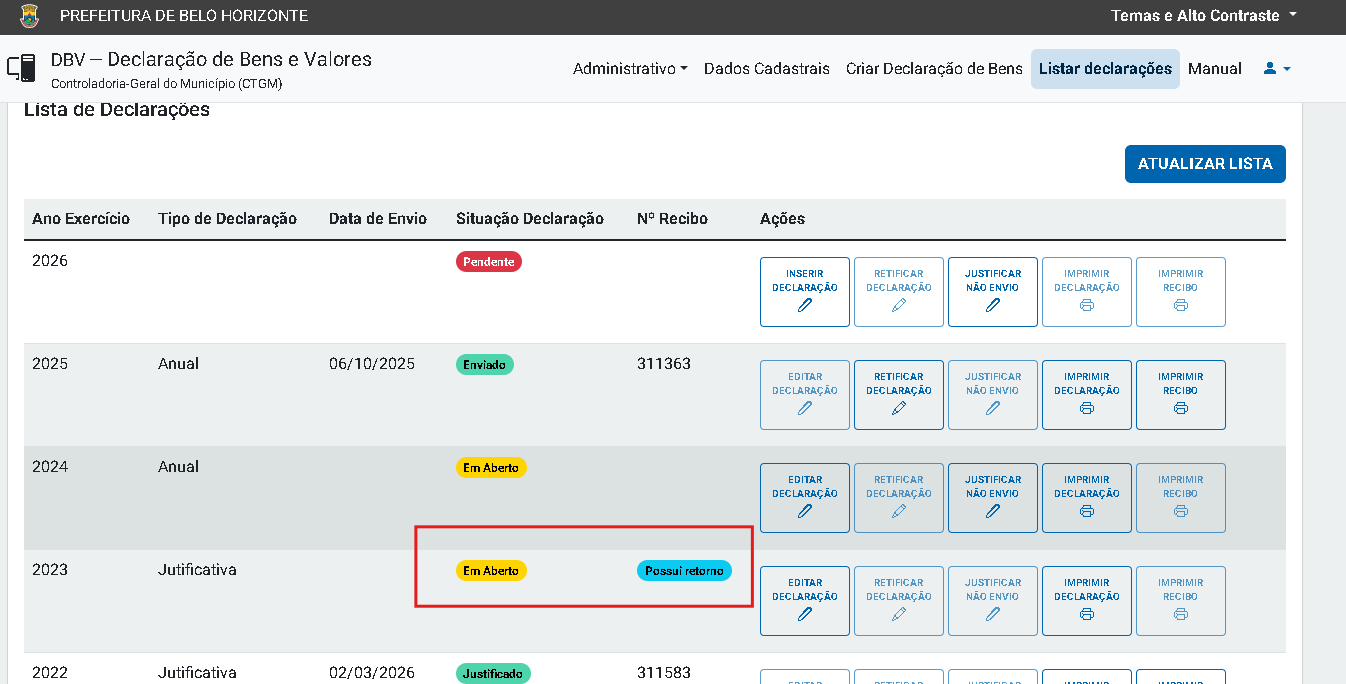
Se houver alguma inconscistência na justificativa, após a análise, a CTGM poderá enviar um retorno. A declaração voltará para o status Em Aberto e você deverá Editar a declaração para corrigir as inconsistências.
Acesse a página Cadastro de Bens e Valores para Visualizar o Retorno
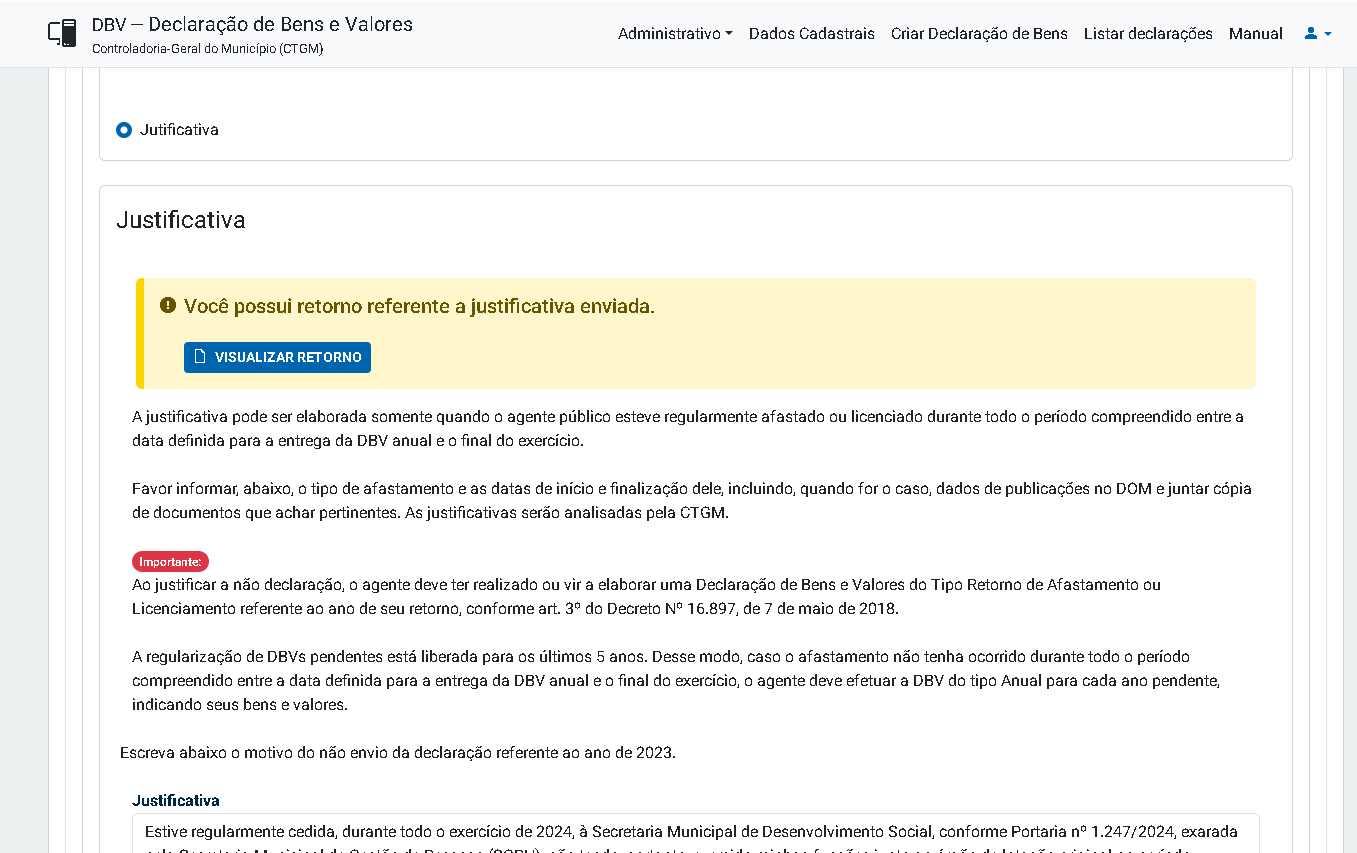
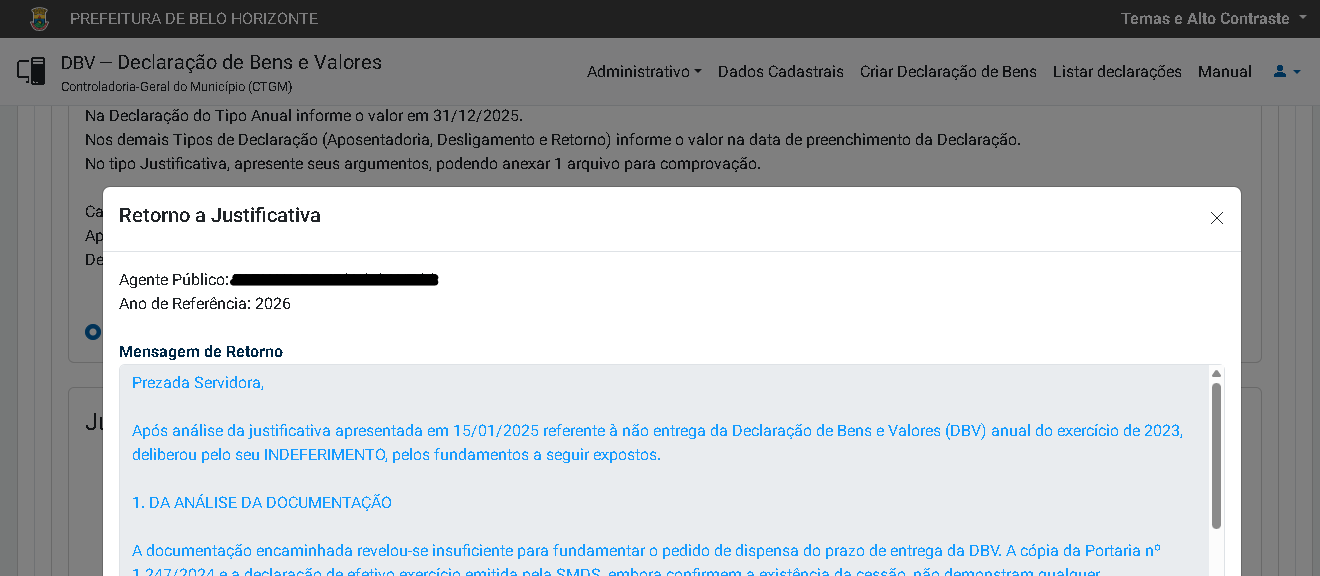
Após corrigir a justificativa salve, aceite o termo e envie novamente para processamento.
Outras dúvidas sobre o Decreto Municipal nº 16.897/18, sobre o preenchimento do “Sistema de Declaração de Bens e Valores dos Agentes Públicos da PBH” ou problemas ao usar o sistema poderão ser esclarecidas com a Subcontroladoria de Transparência e Prevenção da Corrupção - SUTRANSP, por meio do telefone (31) 3246-0265 ou pelo e-mail declarabens@pbh.gov.br.